برای دانلود نرم افزار جستجو گر SQL می توانید اینجا کلیک کنید
موضوعات مرتبط: SQL
برچسب ها: sql serach , جستجو گر sql
موضوعات مرتبط: SQL
برچسب ها: sql , ذخیره خروجی جدول
موضوعات مرتبط: SQL
برچسب ها: تکه تکه کردن , split , sql
موضوعات مرتبط: برنامه نویسی
برچسب ها: توابع , سی شارپ
جایی که خودم استفاده کردم برای ترازوی دیجیتال بود!!!!
موضوعات مرتبط: برنامه نویسی
برچسب ها: پورت , سی شارپ
به راحتی با استفاده از کد های زیر می توانید پیامک های تبلیغاتی همراه اول و ایرانسل را غیر فعال و یا فعال کنید.
|
اوپراتورها |
فعال یا غیر فعال سازی |
کد غیر فعال سازی |
کد فعال سازی |
شماره پشتیبان، بدون هزینه |
|
همراه اول |
#8999* |
ارسال عدد 1 به 8999 |
ارسال عدد 2 به 8999 |
تماس با 09990 |
|
ایرانسل |
- |
ارسال عدد 2 به 5005 |
ارسال عدد 1 به 5005 |
تماس با 700 |
موضوعات مرتبط: موبایل
برچسب ها: همرا اول , ایرانسل , پیامک تبلیغاتی
این رتبه بندی بر اساس رتبه بندی جهانی می باشد.

موضوعات مرتبط: برنامه نویسی
برچسب ها: رتبه بندی , برنامه نویسی
به منظور تغییر فونت نرم افزار outlook شما باید مراحل زیر را دنبال کنید.
1 - از منوی View
2 - گزینه Current View
3 – سپس customize current view
4 – از پنجره باز شده گزینه other sittings را انتخاب کنید
5 – در این قسمت می توانید به راحتی حالات نمایش را شخصی سازی کنید و از نرم افزار outlook لذت ببرید.
موضوعات مرتبط: آفیس - OFFICE
برچسب ها: outlook , تغییر فونت
حالا می خواهید یک دعوتنامه برای این 1000 نفر ارسال کنید.
جدا کار سختی به نظر می رسه ولی خدارو شکر این مایکروسافتی ها خیلی تنبل هستند و حال ندارند 1000 تا کپی و پیست انجام بدن.
حالا وارد ورد شوید و نامه خودتون رو بنویسید و به جای اسامی جای خالی بگذارید.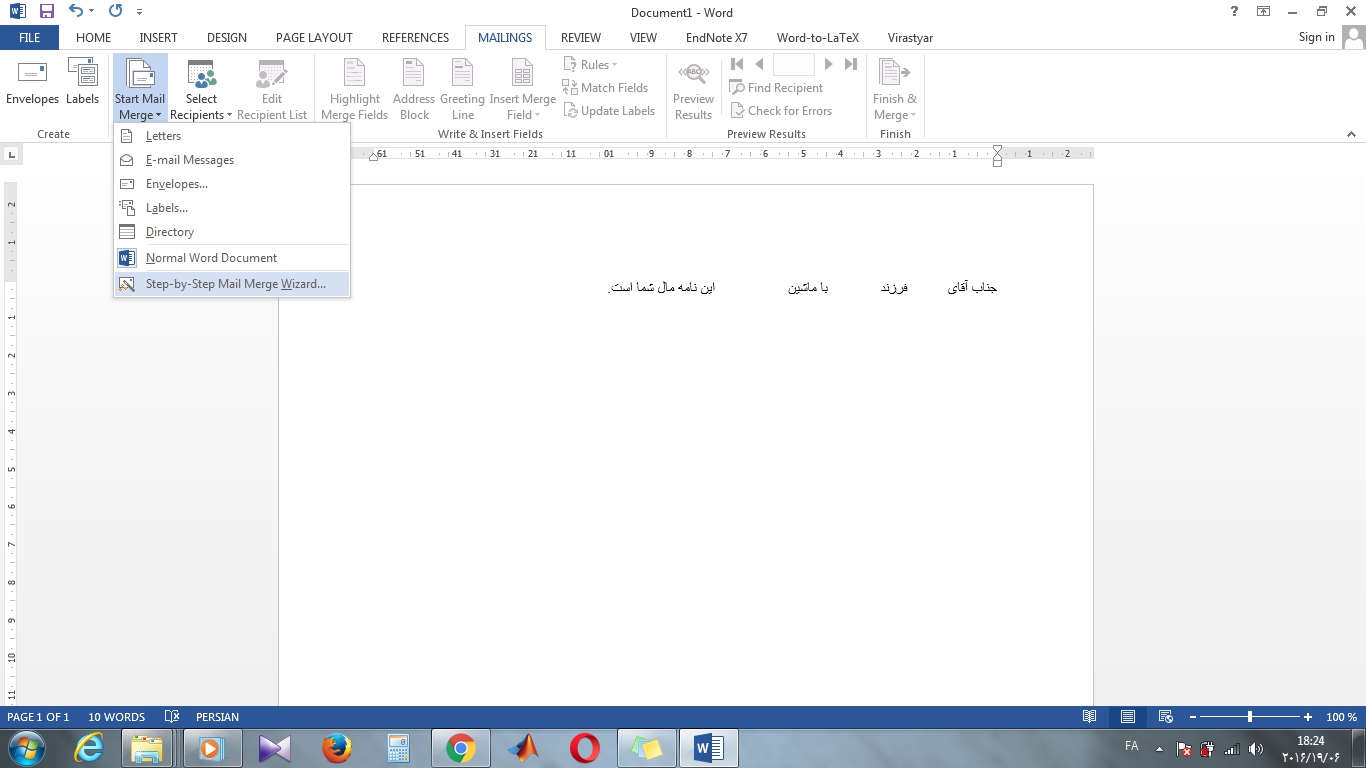 )
)
حالا از پایین صفحه سمت راست گزینه next
و سپس از پایین صفحه سمت راست گزینه select recipients
حالا از وسط صفحه سمت راست گزینه brows و فایل اکسل را انتخاب کنید.
حالا از پایین صفحه سمت راست گزینه write your letter را بزنید
حالا جایی از نامه که می خواهید نام قرار بگیرد کلید کنید و از سمت راست وسط صفحه گزینه more items را بزنید و در پنجره باز شده روی نام دوبار کلیک کنید.

هر کجا که دوست داشتید کلیک کنید و روی نام خانوادگی دوبار کلیک کنید و ....
حالا کافی است از همین منو (mailing ) گزینه finish & merge را بزنید و از لیست تهیه شده لذت ببرید و یا اینکه chek for error را بزنیدد و کل نامه ها را به یکباره ایجاد کنید
موضوعات مرتبط: آفیس - OFFICE
برچسب ها: اکسل , ورد , اتصال اکسل به ورد
لینک زیر تمام سیستم عامل های موجود را پشتیبانی می کند.
دانلود درایور HP Deskjet 6943 Printer Driver
موضوعات مرتبط: سخت افزار و نرم افزار
برچسب ها: درایور پرینتر , HP Deskjet 6943 Printer Driver
برای سیستم هایی که در دامین قرار دارند می توان به راحتی ساعت را با دستور زیر از سرور تنظیم نمود.
1 - RUN
2 - CMD
و در انتها اجرای دستور زیر:
NET TIME \\servername /SET /YES
موضوعات مرتبط: شبکه
برچسب ها: تنظیم ساعت , CMD , دستورات شبکه
public void Resize(string imageFile, string outputFile, double scaleFactor)
{
using (var srcImage = Image.FromFile(imageFile))
{
//var newWidth = (int)(srcImage.Width * scaleFactor);
//var newHeight = (int)(srcImage.Height * scaleFactor);
var newWidth = 100;
var newHeight = 100;
using (var newImage = new Bitmap(newWidth, newHeight))
using (var graphics = Graphics.FromImage(newImage))
{
graphics.SmoothingMode = SmoothingMode.AntiAlias;
graphics.InterpolationMode = InterpolationMode.HighQualityBicubic;
graphics.PixelOffsetMode = PixelOffsetMode.HighQuality;
graphics.DrawImage(srcImage, new Rectangle(0, 0, newWidth, newHeight));
newImage.Save(outputFile);
}
}
}
موضوعات مرتبط: برنامه نویسی
برچسب ها: تغیبر ابعاد عکس , سی شارپ , تصویر
گاهی مواقع شما ویندوز 64bit نصب کرده اید و در نرم افزار سی شارپ خود می خواهید به پایگاه داده فاکس متصل شوید در این صورت ممکن است با اجرای برنامه خطای زیر را ببینید،
the 'vfpoledb.1' provider is not registered on the local machine.
در این صورت ، برای رفع این مشکل باید در solution explorer بر روی نام پروژه راست کلید کرده و با انتخاب گزینه Propertise سپس در گزینه Build مقدار Platform target را به X86 تغییر دهید.
نکته: اگر ویندوز شما X32 بود و می خواستید نرم افزار خروجی را روی سیستم x64 نصب کنید، کافی است بعد از نصب نرم افزار روی آیکن آن کلیک راست کرده، گزینه peropertise و سپس از تب Campatibility تیک گزینه
Run this program for campatibility را زده و از منوی باز شده، ویندوز xp را انتخاب کنید.
این تغییرات برای اجرای نرم افزار ها مربوط به ورژن x64 و x32 می تواند کارآمد باشد.
موضوعات مرتبط: برنامه نویسی
برچسب ها: x64 , x32 , خطای فاکس
اول اینکه باید یک اسمبلی در SQL server بسازیم، برای ساخت این فایل این کد را در SQL Server خود اجرا کنید.
دقت داشته باشید نام پایگاه داده را به نام پایگاه داده خود تغییر دهید.
در مرحله دوم باید یک تابع ایجاد کنید تا از این اسمبلی استفاده کند و تاریخ میلادی را به شمسی تبدیل کند. برای ایجاد این تابع باید این کد را در SQL Server خود اجرا کنید.
دقت داشته باشید نام پایگاه داده را به نام پایگاه داده خود تغییر دهید.
موضوعات مرتبط: برنامه نویسی
برچسب ها: SQL Server , میلادی به شمسی
می دانید که استفاده از نرم افزار های پارتیشن بندی امروزه بسیار رایج شده، اما کمتر کسی خطر ناشی از استفاده این نرم افزار ها را می داند.
خطر مهم و غیر قابل لمس در ابتدای امر، جابه جا شدن سکتور های هارد می باشد بدین معنی که شما یک درایو را به عنوان پارتیشن دوم می بینید در حالی که بعد از استفاده از نرم افزار های پارتیشن بندی در سکتور اول قرار گرفته.
هنوز در ظاهر خطری وجود ندارد تا روزی که ناچار به تعویض ویندوز می شوید، در این زمان شما ممکن است فکر کنید پارتیشن اول طبق عادت، درایو C است در حالی که این پارتیشن همان درایویی است که که قبلا در پارتیشن بندی تغییر کرده. و بدتر اینکه در وسط نصب ویندوز، فرآیند نصب بدون هیچ خطایی متوقف می شود. شما تنها زمانی می توانید ویندوز را عوض کنید که تمام هارد را فرمت و توسط سی دی ویندوز مجدد پارتیشن بندی کنید.
( توجه داشته باشید اگر در چنین شرایطی گیر کردید، با استفاده از ویندوز لیو، یا همان ویندوز پرتابل ابتدا داده ها را به هاردی دیگر انتقال دهید )
مشکل فوق بیشتر در زمانی رخ می دهد که شما حجم درایو سی را با نرم افزار های پارتیشن بندی تغییر داده باشید.
موضوعات مرتبط: سخت افزار و نرم افزار
برچسب ها: پارتیشن بندی , تعویض ویندوز
1 - run
2 - cmd
3 - diskpart
4 - list disk
5 - select disk 1 شماره مربوط به فلش وصل شده
6 - clean
7 - create partition primary
8 - format fs=fat32 quick
این دستور بسیار مهم است، زیرا اگر این دستور را وارد نکنید، ممکن است سیستم های قدیمی جوابگو نباشند.
9 - در این مرحله کافی است فایل ویندوز را روی فلش کپی کنید.
10 - وارد بایوس سیستم شوید و بوت را روی فلش قرار دهید و بعد از راه اندازی مجدد سیستم از نصب ویندوز لذت ببرید.
موضوعات مرتبط: شبکه
برچسب ها: نصب ویندوز با فلش , فلش مموری , ویندوز
using Microsoft.Office.Interop.Outlook;
//---------------------------------------------------------درون تابع مورد نظر بنویسید
Microsoft.Office.Interop.Outlook.Application app = newMicrosoft.Office.Interop.Outlook.Application();
NameSpace ns = app.GetNamespace("MAPI");
ns.Logon("", "", false, true);
AddressList GAL = ns.AddressLists["Global Address List"];
DataTable table = new DataTable();
table.Columns.Add("Email", typeof(string));
foreach (AddressEntry Email in GAL.AddressEntries)
{
table.Rows.Add(Email.Name);
}
dataGridView1.DataSource = table;
//--------------------------------------------------------
موضوعات مرتبط: برنامه نویسی
برچسب ها: خواندن آدرس ایمیل , سی سارپ , c , outlook
گاهی مواقع پرینتر شما کار نمی کند، کاری که شما باید انجام دهید این است که باید طبق مراحل زیر وارد سرویس های ویندوز شوید و سرویس مربوط به پرینتر را راه اندازی مجدد کنید، مراحل به این ترتیب است که :
از run سیستم عبارت services.msc را وارد کنید و اینتر را بزنید.
در لیست موجود از سمت راست لیست گزینه Print Spooler را پیدا کنید.
دوبار بر روی نام آن کلید کنید.
دقت داشته باشید که Startup Type باید روی حالت Automatic باشد.
در صورتی که سرویس Start بود آنرا Stop کنید. (با کلیک روی نام سرویس سمت چپ گزینه های start و stop و restart وجود دارند)
وراد مسیر C:\Windows\System32\spool\PRINTERS\ شوید و فایل های درون آنرا حذف کنید
دورباره سرویس Print Spooler راstart کنید.
دقت داشته باشید این سرویس معمولا در start up قرار دارد و اگر با مشکل مواجه شود، از باز شدن آفیس، پرینتر و فکس جلوگیری می کند، و قبل از انجام مراحل بالا باید این سرویس را در task manager ، stop کنید.
موضوعات مرتبط: سخت افزار و نرم افزار
برچسب ها: پرینتر , spooler , چاپ گر
Option ---->Language --->Choose Editing Language از سمت راست در قسمت --->Persion
و سپس Set as Default
موضوعات مرتبط: آفیس - OFFICE
برچسب ها: Outlook , آفیس , office , راست به چپ
موضوعات مرتبط: سخت افزار و نرم افزار ، مخابرات و ارتباط
برچسب ها: کانفیگ مودم , اینترنت , مودم
یه توضیح بدم که برای برنامه نویسی چند نخی در c++ حتما باید کتابخانه BOOST را دانلود کنید و یا اینکه بسازید که تو لینک بالا شرح داده شده.
موضوعات مرتبط: برنامه نویسی
برچسب ها: c , چند نخی
برای دیدن این توضیحات می تونید اینجا کلیک کنید.
موضوعات مرتبط: برنامه نویسی
برچسب ها: چند نخی , سی پلاس پلاس , c
C:\Program Files (x86)\Notepad++\notepad++.exe
( به منظور به دست آوردن مسیر نرم افزار ها کافی است بر روی آیکن آن راست کلیک کنید، سپس Properties و بعد از آن Open file location را بزنید )
سپس بافایل تکست را با پسوند bat ذخیره کنید، حال با دوبار کلیک روی آن برنامه مورد نظر باز می شود.
اما نکته دردسرساز بسته نشدن صفحه CMD بعد از اجرای دستور بالا می باشد. که به این منظور باید کد بالا را به شکل زیر وارد کنید.
start "" "C:\Program Files (x86)\Notepad++\notepad++.exe"
موضوعات مرتبط: برنامه نویسی
برچسب ها: اجرای نرم افزار , CMD , خط فرمان
دلیل آن فرمت داینامیک هارد می باشد.
راه حل آن:
حین ویندوز عوض کردن، همان لحظه ای که می خواهید پارتیشن انتخاب کنید ولی چیزی نشان نمی دهد، کلید های ترکیبی
shift+F10 را فشار دهید
در پنجره باز شده دستور
diskpart را وارد کنید، بعد از وارد کردن این دستور، شما وارد محیط مدیریت هارد دیسک شده اید، سپس با وارد کردن دستور،
list disk لیست هارد های موجود در سیستم را مشاهده می کنید، بعد از آن با وارد کردن دستور،
select disk 0
اولین هار را انتخاب کنید، ( می توانید به جای مقدار 0 شماره هارد مورد نظر را وارد کنید)
حال با وارد کردن دستور
Clean
هارد با دقیقا به مانند روزی تبدیل کنید که از کارخانه خرده اید.
دقت داشته باشید این دستور تمام اطلاعات حتی پارتیشن ها را از بین می برد.
بعد از اتمام فرمت، علامت رفرش را بزنید، فضای هارد را خواهید دید،حال هارد را به صورت گرافیکی مجدد پارتیشن بندی کنید و ویندوز را نصب کنید.
موضوعات مرتبط: سخت افزار و نرم افزار ، شبکه
برچسب ها: عدم نمایش پارتیشن ها
.: Weblog Themes By Pichak :.