ترفند اول : ایجاد متن تصادفی در word
گاهی شما برای تست تمرین کردن یا آموزش دادن در ورد نیاز به یک متن در ورد دارید که محتوی آن مهم نیست و میخواهید تمرین خود را در آن انجام دهید، برای این کار ورد را باز کرده و درون صفحه جایی که میخواهید متن تولید شود کافی است متن زیر را بنویسید.
=Rand()
با زدن دستور زیر می توانید بگویید مثلا 2 پاراگراف 5 خطی برایم ایجاد کن
=rand(2,5)
دستور جالب lorem هم میتوانید استفاده کنید
=lorem(2,5)
با این دستور 2 پاراگراف 5 جمله ای ایجاد می شود.
ترفند دوم : اضافه کردن ماشین حساب به ورد است
وارد منو زیر شوید
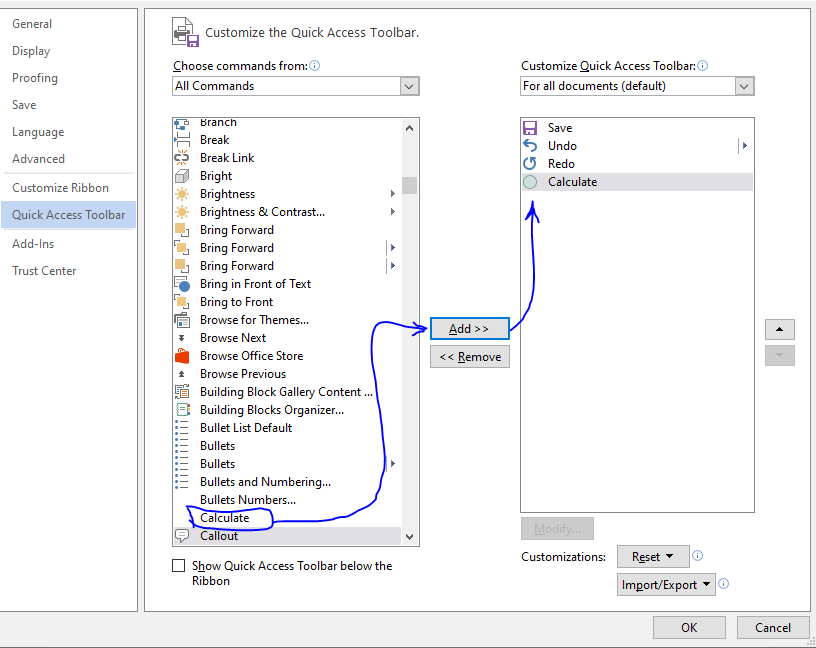
File > Options > Quick Access Toolbar
All Commands
را از choose commands form انتخاب کنید سپس از لیست گزینه Calculate را انتخاب کنید با زدن دکمه اوکی در بالای فایل یک دایره مانند تصویر نمونه اضافه می شود . حالا وقت حساب کتاب است،
وقتی شما عبارتی مانند 5+2 را بتویسید و سپس آنرا انتخاب کنید، با زدن دکمه نتیجه عبارت پایین صفحه نمایش داده می شود.

موضوعات مرتبط: آفیس - OFFICE
برچسب ها: ترفند های ورد , word , محاسبات در ورد , متن تصادفی در ورد
1 - Copy، Cut، و Past با کلید های کیبورد
به سادگی می تواند گفت کلید Ctrl+C عملیات کپی، کلید Ctrl+X عملیات کات و کلید Ctrl+V عملیات پیست کردن را انجام میدهند.
2 - جهت جلو گیری از خستگی چشم باید بتوانیم بزرگنمایی یا Zoom in و کوچک نمایی Zoom out کنیم
جهت تغییر میزان بزرگ نمایی صفحه در پایین صفحه ورد سمت راست یک نوار لغزنده است که با آن می توانیم بزرگ نمایی صفحه را کم یا زیاد کنیم.
3 - پاک کردن یک کلمه یک کلمه به جای پاک کردن حرف به حرف
وقتی اشتباهی در تایپ کردن شما رخ می دهد برای پاک کردن کلمه به کلمه می توانید از کلید های ctlr+backspace استفاده کنید
4 - استقاده از جستجوی هوشمند word
هر زمان کلمه یا عبارتی را انتخاب کنید و روی آن کلیک راست کنید ، "جستجوی هوشمند" یا Search with bing را مشاهده خواهید کرد که به عنوان یک میانبر سریع برای جستجو عبارت انتخاب شده در اینترنت است.
5 - جستجو و یافتن کلمات در ورد
گاهی نیاز است در یک صفحه ورد کلمات خاصی را جست جو کنید، برای این کار باید کلید های ترکیبی ctrl+f را بزنید و درصفحه باز شده کلمه را وارد کنید و دکمه find را بزنید.
6 - استفاده از Replace در ورد
گاهی شما به اشتباه یک کلمه را بارها اشتباه نوشته اید، مثلا به جای ایران زیبا نوشته اید کشور زیبا برای اینکه به صورت یکباره همه کلمات کشور زیبا به ایران زیبا تبدیل شوند ابتدا کلید ctrl+H را بزنید و سپس در دریف اول کلمه ای میخواهید پاک شود یعنی کشور زیبا و در ردیف دوم کلمه ای که میخواهید جایگزین شود یعنی ایران زیبا را وارد کنید و سپس دکنه Replace برای جایگزین شدن یکی یکی یا Replace All برای جایگزین شدن به صورت یکجا استفاده کنید.
موضوعات مرتبط: آفیس - OFFICE
برچسب ها: word , دانش کار با ورد , ترفند های ورد
1) با فشردن کلید SHIFT + F5 میتوانید به قسمتی از متن که به تازگی تغییری در آن ایجاد کرده اید بروید. فشردن مجدد این کلیدها شما را به قسمتهای تغییر یافته قبلی متن میبرد.
2) اگر فرمت قسمتی از متن را تغییر داده اید، مثلا رنگ یا نوع فونت آن را عوض کرده اید و حالا میخواهید به همان وضعیت پیش فرض WORD برگردانید، میتوانید آن بخش از متن را انتخاب و کلیدهای CTRL + SPACEBAR را فشار دهید.
3) وقتی میخواهید بخشی از متن را انتخاب نمائید، میتوانید کلمه ALT را پائین نگه دارید و با ماوسDRAG کنید. این کار باعث می شود عمل انتخاب به صورت مستطیل شکل انجام شود و سرعت شما به طرز چشمگیری افزایش یابد.
4) وقتی در حال تایپ کردن یک متن انگلیسی هستید و به دنبال مترادف یک کلمه خاص می گردید، کافیست نشانگر را در کنار و یا در زیر کلمه مربوطه ببرید و کلیدهای SHIFT + F7 را فشار دهید. با این کار فهرستی از کلمات مترادف آن کلمه خاص نمایش داده میشود.
5) در پنجرهPRINT PREVIEWشما میتوانید پیش از پرینت گرفتن ، پیش نمایشی ازفایل خود را ببینید. برای انجام تغییرات در همین صفحه، کافیست روی آیکون MAGNIFIER کلیک نمائید تا اجازه تصحیح در متن به شما داده شود.
6) اگر میخواهید همزمان دو بخش مختلف از یک DOCUMENT را ببینید، میتوانید فایل مربوطه را در نرم افزار WORD باز کرده، ماوس را بالای فلش موجود در بالای نوارلغزان نگه دارید تا نشانگر ماوس به شکل دو خط موازی با دو فلش در بالا و پائین آن درآید. آنگاه کلیک کرده و بدون رها کردن ماوس آن را به سمت پائین بکشید. حال صفحه به دو قسمت تقسیم میشود که در هر دو بخش همان فایل نمایش داده شده است . راه دیگر برای اینکار استفاده از گزینه Splite موجود در منوی Window می باشد.
7) فرض کنید یک فایل طولانی دارید و پیدا کردن مطالب برایتان دشوار، کافیست گزینهDOCUMENT MAP را از منوی VIEW انتخاب کنید تا فهرستی از عناوین DOCUMENT شما رانشان دهد. حال با کلیک بر هر عنوان به آن قسمت از فایل خود پرش میکنید.
8 ) فارسی کردن اعداد در متن :اگر هنگامی که در آفیس زبان کامپیوتر را از انگلیسی به فارسی بر می گردانید اعداد به صورت انگلیسی تایپ می شوند اگر دوست دارید که این اعداد به فارسی تایپ شوند در آفیس در منوی tools به قسمت Options بروید. در بخش Complex Scripts در مقابل Numeral گزینه Context را انتخاب کنید تا اعداد مطابق متن فارسی و انگلیسی شوند
9) تایپ اعداد كسری : برای وارد كردن اعداد كسری مانند ¼، ½ و ¾ كه در كیبوردهای كامپیوتر دیده نمی شوند می توان به ترتیب كدهای Alt0188, Alt0189, Alt0190 را به كار برد. برای تایپ اعداد حتماً باید از قسمت Numeric Pad كه در سمت راست كیبورد قرار گرفته است استفاده شود.
10 ) فرمول نویسی در نرم افزار Microsoft Word: به منو View بروید و سپس به Toolbars بروید و Customizeرا انتخاب کنید.در پنجره باز شده به تب Commands بروید و از قسمت Categories (سمت چپ ) Insert را به حالت انتخاب درآوردید و از سمت راست Equation Editor را انتخاب کنید ( تصویر یک رادیکال با عدد a را دارد ).روی آن کلیک کرده و کلید موس را نگه دارید ، سپس آنرا بکشید و در جایی مناسب از نوار ابزار صفحه اصلی ، مثلا در کنار دکمه Bold رهایش کنید.سپس رو دکمه مربوطه کلیک کرده ، از شما سوالی مبنی بر نصب آن می شود که با زدن دکمه Yes می توانید عملیات نصب را انجام دهید و از این قابلیت استفاده کنید.
11 ) غیر فعال کردن خط قرمز زیر کلمات در برنامه word ( بررسی املای کلمات ):پس از وارد شدن به نرم افزار ورد وارد منوی tools شده و بعدبه قسمت options و برگه spelling & grammar می رویم آنگاه تیک کنار check spelling as you type را بر می داریم.
12) کـــشیدن حـــــروف و کــــلمات : کافی است در هر مکانی از ویندوز ، زبان ویندوز را روی فارسی تنظیم کنید.سپس حرف مورد نظر خود را تایپ کرده و کلیدهای ترکیبی Shift+J راهمزمان بفشاریــــــــــــــــــــــــــــــــــــــــــــــد.
13) جابجایی متن: با ترفند زیر به راه حلی راحت و سریع برای كپی و یا جابجایی قسمتی از متن دست خواهید یافت: ابتدا متن و یا گرافیكی را كه تصمیم به حركت آن دارید علامت گذاری كنید. صفحه تصویر را با كمك حاشیههای آن كه در سمت راست و گوشه قابل حركتند. به قدری جابجا كنید كه مكانی را كه میخواهید عنصر مربوطه به آن اضافه شود كاملا در دید قرار بگیرد. سپس برای جابجایی دكمه
توجه: در هنگام تكان دادن ویا بالا و پایین بردن، اجازه تكان دادن نشانگر را ندارید، چرا كه كه بخش علامتگذاری شده از حالت انتخاب خارج خواهد شد.
14) انتخاب مكان : قالبهای اتوماتیك به سختی با موش در یك متن به مكان خاصی انتقال پیدا میكنند. بهترین راه این ایست كه در حالی كه دكمه
موضوعات مرتبط: آفیس - OFFICE
برچسب ها: word , آفیس
.: Weblog Themes By Pichak :.